Articles by "Blogger"


Cara Memasang Tombol Share Media Sosial plus WhatsApp (WA) Tanpa Javascript - Fast Loading

Pada post sebelumnya sudah share cara pasang tombol berbagi ke WhatsApp.

Jadi post kali ini gabungan cara memasang tombol Share Media Sosial (Social Media Button) meliputi : tombol share buat Facebook, Twitter, dan WhatsApp (WA)  di Bawah Postingan Blog.

Untuk tombol share media social ini, tanpa menggunakan Javascript. Jadi jika anda menggunakannya atau menerapkannya pada blog anda tidak akan membebani loading dari blog anda alias ringan banget sob.

Cara mengecek berfungsi-tidaknya lakukan di versi mobile, bukan di Desktop.

Cara Pasang Share Media Sosial plus WhatsApp Tanpa Javascript

1. Tema > Edit HTML

2. Copas kode CSS Social Share Tanpa JS berikut ini di atas kode ]]></b:skin>
 
#share-button {margin:0 0 8px;padding:0;overflow:hidden}
#share-button p {float:left;box-shadow:1px 1px 5px  rgba(1,1,1,.1);background:#fafafa;display:block;padding:5px  8px!important;margin:0 3px 3px 0;border-radius:6px 6px;border:1px solid  #fff;font-weight: 700;}
#share-button a {position:relative;float:left;box-shadow:1px 1px 5px  rgba(1,1,1,.1);border-radius:6px  6px;display:block;color:#fafafa;padding:5px 8px;margin:0 3px  3px;border:1px solid #fff}
#share-button a:hover{top:1px;left:1px;box-shadow:0 0 3px rgba(1,1,1,.1)}
.wa-button{color:#fff;margin:0 auto;padding:0;font-size:14px;font-weight:700}
.wa-button a{color:#222;margin:0 auto;padding:10px 8px;background:#222}
.wa-button i{font-weight:400;margin:0 10px 0 0}

3. Copas kode HTML Tombol Share Media Sosial plus WA ini di bawah kode <data:post.body/> yang kedua atau ketiga, atau di atas kode <div class='post-footer'>

 
<div id='share-button' style='margin-top:8px;'>
<p>Share: </p>
<a  expr:href='&quot;http://www.facebook.com/sharer.php?u=&quot; +  data:blog.url'  onclick='window.open(this.href,&quot;popupwindow&quot;,&quot;status=0,height=500,width=500,resizable=0,top=50,left=100&quot;);return  false;' rel='nofollow' style='background:#3b5998;' target='_blank'  title='Facebook'>Facebook</a><a  expr:href='&quot;https://twitter.com/intent/tweet?url=&quot; +  data:blog.url + &quot;&amp;text=&quot; + data:post.title +  &quot;&amp;lang=id&quot;'  onclick='window.open(this.href,&quot;popupwindow&quot;,&quot;status=0,height=500,width=500,resizable=0,top=50,left=100&quot;);return  false;' rel='nofollow' style='background:#4099ff;' target='_blank'  title='Twitter'>Twitter</a>
<a data-action='share/whatsapp/share' style='background:#43d854'  expr:href='&quot;whatsapp://send?text=&quot; + data:post.title +  &quot;%20%2D%20&quot; + data:post.url'><i  aria-hidden='true' class='fa fa-whatsapp'/> WhatsApp</a>
</div>

4. Copas link ke Font Awesome berikut ini di atas kode </head>. Abaikan jika sudah ada di template blog Anda.

 
<link href='//netdna.bootstrapcdn.com/font-awesome/4.0.3/css/font-awesome.css' rel='stylesheet'/>

5. Save!
Demikian Cara Memasang Tombol Share Media Sosial plus WA Tanpa Javascript di bawah postingan blog, sehingga ringan alias fast loading. Good Luck & Happy Blogging.


Perbedaan antara White Hat Seo dan Black Hat SEO

White Hat Seo dan Black Hat SEO | Jika berbicara Search Engine Optimation (SEO) tentu kamu sudah tahu tujuan dari seo,  dengan melakukan atau menerapkan seo sama halnya  mempromosikan blog kamu pada hasil pencarian Google ataupun mesin pencari lainnya. Untuk mererapkan seo pada web atau blog kamu ada 2 teknik yang dapat kamu lakukan yang akan kita jadikan pokok bahasan kali ini. Tetapi penting untuk memahami bahwa ada teknik yang baik dan buruk yang bisa berdampak langsung pada peringkat anda.

Apasaja teknik yang bisa kamu lakukan dalam menerapkan seo pada web atau blog kamu ??. Yups lanjut saja membaca bahasan kali ini, tentang Black hat dan White hat SEO.

Apa itu White Hat SEO?

White hat SEO adalah usaha optimasi SEO yang baik dan benar serta tidak melanggar term of service (ketentuan layanan) yang telah ditetapkan oleh search engine. Untuk semua blogger yang ingin memperoleh hasil yang baik di halaman SERP disarankan untuk menerapkan teknik SEO ini.

White Hat SEO  adalah teknik yang etis dan aman untuk membatu menaikkan peringkat dari website atau blog. Namun, menerapkan teknik ini membutuhkan proses yang sedikit lebih lama untuk mencapai peringkat di pencarian Google, tetapi hasilnya bisa jauh lebih stabil dan memuaskan.

Contoh teknik White Hat:

  • Optimasi pada URL.
  • Template atau Tampilan.
  • OnPage yang Baik.
  • Meta Tag.
  • Optimasi Kata Kunci.
  • Optimasi Konten.
  • Link Building Berkualitas.
  • Backlink Berkualitas.

Apa itu Black Hat SEO?


Black hat SEO adalah teknik seo yang kebalikannya dari white hat, cara yang dilakukannya tentu cara yang melanggar aturan mesin pencari. Menggunakan teknik black hat biasanya memang lebih cepat untuk menaikkan posisi di SERP. Namun tidak bisa menjamin akan bertahan lama, kalau ditendang itu sudah pasti. :) Teknik ini dilakukan secara agresif dalam membangun Link Building seperti dengan membrondong ribuan backlink dalam waktu yang singkat.

Praktik seperti untuk mengelabui mesin pencari, misalnya, penggunaan kata kunci yang berlebihan, terutama di judul dan subjudul; kata kunci transparan kepada pengguna - yang disebut teks tersembunyi, konten secara otomatis, halaman mengarahkan secara otomatis ke konten lain dan lebih.

Contoh teknik Black Hat:

  • Link Farming.
  • Keyword Stuffing.
  • Pengulangan Judul.
  • Teks dan Link Tersembunyi.
  • Doorway.
  • Interlinking.
  • Ternak Link.
  • Nyepam Komen.
Bagi kamu yang tertarik dan ingin berada pada peringkat atas dari hasil pencarian Google, kamu bisa memilih salah satu tknik diatas atau kamu juga bisa menggabungkan dari kedua teknik tersebut. atau anda bisa kunjungi halaman pedoman webmaster . Di sana, kamu dapat menemukan informasi lebih lanjut tentang cara membuat konten yang baik, bagaimana desain blog / situs yang seharusnya dan bagaimana link anda bekerja.

Memulai Seo Untuk Pemula

Memulai Seo Untuk Pemula  | Jika kamu melakukan pencarian website di Google, Yahoo!, Bing, atau mesin pencari lainnya, kamu  akan menjumpai daftar website yang sesuai dengan pencarian kamu. Mesin pencari mengurutkan hasil pencarian tersebut bukan secara acak, tetapi berdasarkan tingkat relevansi dan kualitas website.

SEO atau Search Engine Optimization adalah usaha untuk mengantarkan website menuju halaman puncak pencarian google. Mesin pencari menggunakan algoritma tertentu untuk mengurutkan website-website berdasarkan rangking. Dengan mempraktekkan SEO, berarti kita menyesuaikan website kita agar bersahabat dengan algoritma tersebut.

Karena Seo adalah upaya yang kita lakukan. untuk meningkatkan visibility website di google. ada beberapa langkah  yang perlu dilakukan, meliputi cara kerja seo, teknik seo dan optimasi seo pada website atau blog. Ibaratkan jika kita ingin naik kepuncak maka kita perlu menggunakan sebuah tangga, dimana tangga tersebut terdiri dari dua tiang utama kiri kanan yaitu seo offpage dan seo onpage. Sedangkan anak tangga adalah konten yang kamu buat.yang memerluka perlakuan Seo.

Cara kerja Seo

Seo bekerja untuk meningkatkan visibility website di pencarian google. Cara kerja seo adalah memberi sinyal positif ke algoritma google pencarian. Algoritma google adalah sekumpulan matrik yang memfilter website yang sudah di index google. Googlebot akan merayapi website dan menentukan peringkat digoogle. Seo bekerja dengan mengubah sedikit struktur website(offpage) dan meningkatkan kualitas konten(onpage).
Seo terbagi kedalam dua ruang lingkup yaitu offpage dan onpage. Keduanya harus diberlakukan sama.

Cara kerja seo sebagai berikut :

  • Index. Hal yang pertam dilakukan adalah index konten ke webmasters. Oleh karena ingin di index dalam google maka website harus di google webmasters. Cukup mudah untuk meminta indexing blog yaitu dengan menyalin url lalu masuk ke inspeksi url di webmasters versi terbaru. Mintalah pengindeksan google agar dirayapi googlebot.
  • Crawling. Perayapan atau crawling dilakukan setelah indexing. Googlebot akan merayapi seluruh konten yang boleh dirayapi. Blogger bisa mengatur mana saja halaman yang boleh dirayapi dan tidak boleh dirayapi googlebot.
  • Mesin menterjemahkan keywords. Google sebagai mesin pencaria ketika menerima permintaan perayapan akan membaca keywords untuk pertamakali. Google memiliki sistem yang canggih untuk menterjemahkan berbagai keywords dari berbagai bahasa.
  • Pengelompokkan keywords. Setelah menterjemahkan keywords maka google akan mengelompokkan keywords kedalam sebuah kategori. Dari sinilah awal mula konten akan dibaca sebagai konten yang berkualitas atau tidak.
  • Relevansi konten. Google akan membaca keseluruhan isi konten yang memuat keywords. Dari sinilah google mampu membaca konten berkualitas atau tidak. Konten yang mampu membahas secara keseluruhan keywords akan mendapat sinyal positif. Akan tetapi tidak cukup itu saja, google membutuhkan sinyal dari situs perujuk dan konten keseluruhan didalam website.
  • Menampilkan konten. Proses kerja yang terakhir adalah menampilkan konten dimesin pencarian. Google akan memberikan peringkat pada konten sehingga page akan ditampilkan di halaman pertama atau kedua dan seterusnya.

Teknik Seo

Teknik seo terdiri dari dua kelompok yaitu whitehatseo dan blackhatseo. Teknik whitehatseo merupakan langkah optimasi seo yang sesuai dengan pedoman google. Teknik blackhatseo tidak mengikuti anjuran pedoman google.

Cara kerja kedua teknik seo tersebut sangat berbeda jauh. Teknik whitehatseo mengikuti anjuran google dengan melakukan optimasi situs seperti mendapatkan situs perujuk. Teknik whitehatseo mendapatkan situs perujuk secara sukarela dan relevan. Sedangkan teknik blackhatseo terkadang membuat situs perujuk bayangan yang cenderung memanipulasi pencarian.

Teknik seo mulai bekerja saat pertamakali membangun website. Teknik seo akan membangun website yang disesuaikan dengan keinginan algoritma google.

Dalam algoritma google terbaru, google menginginkan website yang mobile friendly dan pagespeed tinggi. Dengan begitu teknik seo harus menyesuaikan dengan algoritma google.

Selain pada struktur html website, teknik seo juga bekerja pada struktur html konten. Sebagai contoh adalah penggunaan alt+image untuk optimasi seo page agar halaman cepat dirayapi googlebot.


Manfaat seo

Ada banyak manfaat seo untuk website. Manfaat tersebut akan dirasakan jangka panjang. Akan tetapi jika melakukan teknik seo yang salah akan menghilangkan website dipencarian google.

Berikut adalah manfaat seo sebagai berikut :

  • Meningkatkan visibility website. Seo memiliki manfaat untuk meningkatkan visibility website di pencarian google.
  • Meningkatkan peringkat website. Peringkat website akan meningkat dipencarian google. Dari page yang diatas 6 bisa mencapai page satu bahkan top 0 page google.
  • Meningkatkan visitor. Visitor website akan meningkat seiring dengan naiknya visibility website di google.
  • Meningkatkan pengalaman pengguna. Pembaca sebagai pengguna website akan merasa nyaman ketika menavigasi situs. 

Memulai belajar seo untuk pemula membutuhkan waktu yang cukup lama. Meskipun demikian sekalinya bisa menguasai seo akan memberikan manfaat dalam jangka panjang.


Pernahkah anda melihat pada judul di bar browser, yang menampilkan nama blog dengan judul post dan pada waktu bersamaan ketika membuka post yang sudah di hapus dari blog, judul pada bar browser akan berganti dengan sendirinya.

Itu semua disebut "Blogger/blogspot Title Swapping". Menukar/Swapping judul blog dapat membantu meningkatkan posisi anda pada daftar hasil pencarian search engine dan juga dapat meningkatkan jumlah klik pada blog anda. Dari SEO (Search Engine Optimization) perspektif, judul halaman adalah unsur yang paling penting dalam blog anda dalam hal peringkat yang baik/tinggi di mesin pencari. Jika anda melihat bar judul browser, anda akan melihat bahwa Template blogger bawaan/default akan menampilkan judul blog anda dengan setiap judul halaman dan post di belakangnya. Jadi judul halaman biasanya akan ditampilkan seperti berikut:
Judul Page
Setelah judul blog bertukar, maka akan terlihat seperti ini:
Swapping judul blog

Penempatan judul semacam ini juga akan muncul di hasil pencarian google. Alasan mengapa anda harus menempatkan judul postingan di awal adalah karena pembaca lebih cenderung untuk mencari konten pos tertentu bukan nama blog anda. Sehingga membuat judul posting di awal dapat meningkatkan kesempatan pembaca untuk menemukan anda.

Cara Mengoptimalkan Judul Blog 

Langkah 1. Masuk ke Dashboard Blogger anda dan masuk ke tab Template &gt; Edit HTML.


Langkah 2. Klik di mana saja di dalam area kode editor dan tekan tombol CTRL + F untuk membuka kotak pencarian Blogger

Langkah 3. Ketik atau paste kode di bawah ini ke dalam kotak pencarian untuk menemukannya:
<title><data:blog.pageTitle/></title>
Title Optimize
Langkah 4. Anda harus mengganti kode di atas dengan kode yang satu ini:
<b:if cond='data:blog.pageType == "item"'>
<title><data:blog.pageName/> | <data:blog.title/></title>
<b:else/>
<title><data:blog.pageTitle/></title> </b:if>

Langkah 5. Klik Simpan Template dan Anda selesai!

Note: Ini berlaku untuk template bawaan atau untuk kalian yang sedang membuat template dari Nol. Jika anda sudah mengganti template anda dengan template pihak ke-3, tolong diperiksa terlebih dahulu. Karena biasanya pembuat template sudah memakai kode diatas.

Itulah sedikit bahasan yang dapat meningkatkan ranking blog anda di search engine. Semoga Bermanfaat!!!

Cara Membuat Artikel Yang Menarik Untuk Dibaca | Untuk blogger senior pasti hal ini bukanlah hal yang sulit, karena didukung jam terbang yang tinggi dan wawasan yang lumayan banyak, membuat para penulis senior tidak sulit untuk menerjemahkan ide dalam kepala untuk dituangkan kedalam artikel.

Berbanding terbalik buat yang masih pemula di dunia blog, untuk membuat sebuah artikel yang menarik dibaca, mereka kadang masih ragu untuk memulainya dari mana, itu disebabkan, dalam membuat Artikel timbul tuntutan bagaimana cara menulis artikel yang seo friendly. Kemudian, apakah artikel saya ini bisa menarik pembaca ??

Sebetulnya, artikel yang seo friendly atau artikel yang menarik untuk dibaca tidak ada perbedaan sama sekali. Sebab komposisi artikel yang seo friendly pun hanya membutuhkan kira-kira 10-15% dari keseluruhan artikel.

Berikut adalah cara menulis artikel yang menarik untuk dibaca yaitu :


1. Tentukan topik artikel

Tentukan topik artikel yang akan dibahas agar penulisan tidak ngelantur kemana-mana. Untuk bisa menemukan topik artikel yang sedang dibanyak dicari orang.
Untuk bisa menemukan topik artikel yang sedang banyak dicari orang bisa menggunakan google trends. Yang populer lainnya adalah tools riset keywords ubersuggest.

2. Kumpulkan bahan bacaan.

Kumpulkan bahan bacaan yang terkait dengam topik artikel bahasan. Hal tersebut bertujuan untuk memperkaya bahasan artikel.
Bahan bacaan bisa bersumber dari internet maupun buku. Banyak banget sumber bahan bacaan yang bisa dijadikan referensi.

3. Mulai menentukan judul

Mulai menentukan judul dengan mencakup topik bahasan. Judul haru semenarik mungkin dengan mengunggah minat untuk dibaca.
Judul adalah yang pertamakali ditemukan calon pembaca di pencarian google.
Buat judul jangan terlalu panjang jangan pula pendek minimal 5 kata. Judul dibutuhkan untuk pembaca juga googlebot.

4. Mulai penulisan

Mulai penulisan artikel dengan paragraf pertama yang berisi gambaran umum bahasan artikel.
Penulisan pada paragraf berikutnya mengalir seolah-olah sedang berbicara dengan teman. Hal tersebut dimaksudkan agar menghindari penumpukan kata yang sama.

5. Subtopik

Subtopik merupakan bagian dari topik utama bahasan artikel. Subtopik biasanya dibuat sebagai subheading sehingga kebutuhan seo dan pembaca dapat terpenuhi.
Subtopik yang baik akan mempermudah pembaca mencerna isi artikel.

6. Kesimpulan

Kesimpulan adalah rangkuman isi artikel secara keseluruhan.
Gunakan poin per poin agar pembaca mudah mengingat apa isi bahasan artikel.


Menulis artikel yang menarik untuk dibaca perlu latihan yang full dan terus menerus untuk menemukan style atau gaya tulisan sendiri.


[2column]
[content]
 Jumlah  traffic dari sebuah website adalah hal yang sangat penting. apalagi untuk para blogger termasuk saya sendiri, khususnya untuk para blogger bisa  menjadi acuan dan optimasi pada website mereka, kemudian untuk para pemasang iklan untuk menjadi acuan harga agar sesuai dengan dana iklan bisa mereka siapkan.


Untuk melihat Jumlah Traffic Suatu Website sebetulnya itu bersifat privat, namun walaupun demikian pada artikel kali ini anda dapat melihat Jumlah Traffic suatu website dengan mudah walaupun anda bukan Admin dari website yang menjadi tujuan anda.

  1. Klik ke link berikut SimiliarWeb.
  2. Lalu masukkan link website pada kotak yang tersedia.
  3. Maka selanjutnya akan tampil informasi website tersebut, tidak hanya soal traffic pengunjung tapi juga ada informasi traffic resource dan lain lain.
Nah, sekarang anda sudah tahu Cara Melihat Jumlah Traffic Suatu Website dengan mudah sebenarnya masih banyak website penyedia yang lain untuk bisa melihat Jumlah Traffic suatu Website, dan akan saya update untuk anda jadi jangan lupa untuk follow kami pada kotak sosial dibawah untuk mendapat update terbaru dari kami.

[/content]
[/content]


[/content]
[/2column]


Banyak alasan mengapa banyak bermunculan Blog-blog baru,yang mana alasan itu ada pada diri sang pemilik blog tersebut. Tentunya anda juga mempunyai alasan tersendiri sehingga anda memutuskan untuk membuat dan membangun sebuah Blog,meskipun blog yang anda akan bangun bersifat pribadi maupun untuk Publik.

Jika Anda ingin memulai sebuah blog. Itu sesuatu yang hebat! Sesuatu yang hebat yang ada pada diri Anda akan menjadi sesuatu yang berarti yang akan anda tuangkan kedalam postingan blog anda. Tidak hanya membuat blog sebagai hobi yang hebat, tetapi dengan blog, Anda dapat mengekspresikan diri Anda dengan cara yang unik, tidak menutup kemungkinan Anda juga dapat membantu orang lain dengan masalah yang mereka hadapi dapat teratasi dengan menemukan solusi pada postinagn blog Anda.

Jika Anda baru mengenal blog, arttikel ini dapat membantu untuk memulai dengan langkah yang benar tanpa membuang waktu dan Anda dapat menghindari kesalahan.

Karena itu sehingga saya menyiapkan panduan untuk Anda, sebuah panduan cepat dan mudah untuk memulai blog, tanpa harus mempelajari HTML atau membuang waktu Anda membaca tutorial yang panjang dan membosankan.

Berikut beberapa poin-poin yang dapat anda ikuti, untuk memandu Anda dalam
proses menyiapkan blog Anda hanya dalam 5 langkah mudah.

Berikut cara memulai blog:

  1. Sesuai Judul platform yang kita pake adalah Blogger.
  2. Daftarkan nama domain.
  3. Rancang blog Anda.
  4. Tambahkan tulisan dan halaman.
  5. Mulai kembangkan blog Anda.

1. Cara membuat Blog di Blogger

Dalam pembuatan blog tidaklah sulit, syarat pertama anda harus menyediakan akun Email Google, yang saya rasa anda sudah memilikinya, tapi bagi anda yang belum memiliki akun Email Google, sebelum melangkah ke cara membuat blogspot dari blogger, anda tinggal mengikuti tahapan-tahapan berikut.

  1. Masuk ke Google melalui http://www.gmail.com.
  2. Buat akun baru dengan mengklik “Create an Account”, dan ikuti langkah pendaftaran atau anda bisa membaca : Cara Membuat akun Email Gmail.


Langkah Membuat blogspot:

  1. Setelah akun Google anda peroleh, sekarang ke tahap pembuatan blogspot dengan membuka link address http://www.blogger.com
  2. Masuk atau login menggunakan akun google yang tadi anda buat.
  3. Setelah masuk, klik pada “Ciptakan Blog Anda”.
  4. Isi pada Form yang tersedia.
  5. Pada Tahap pengisian Nama blog artinya nama yang ditulis akan muncul menjadi judul blog di- saat pengunjung mengakses blog anda. Sedangkan   pengisisan alamat/address blog artinya alamat yang ditulis pengunjung  ketika akan masuk ke blog anda. Dalam penulisan nama dan alamat blog,  pastikan kata yang dipakai sudah mewakili dari tema/isi blog anda secara
    keseluruhan.
  6. Setelah semuanya diisi, klik “Lanjutkan”.
  7. Kemudian anda akan diminta untuk memilih Template. Template adalah layout dari blog anda.
  8. Setelah memilih template yang sesuai, klik “Lanjutkan” .
  9. Dan anda akan diminta untuk memulai membuat sebuah artikel atau posting artikel.

Setelah seluruh langkah-langkah diatas telah selesai maka bisa dikatakan anda sudah berhasil membuat sebuah blog platform Blogger.

2. Cara Daftar Domain

Untuk mendaftar Nama domain, Misalnya : NamaDomain.com. Ada beberapa pilihan tempat untuk mendaftarkan nama domain blog, namun untuk panduan ini saya menggunakan Idwebhost dimana sangat mudah dalam melakukan pendaftaran.


Registrasi Domain Pada Idwebhost:
 

1. Silahkan Klik Registrasi Domain

2. Klik Pada Menu Akun kemudian pilh daftar akun

3.. Isi Formulir Pendaftaran sesuai alamat email password yang akan anda gunakan, apabila semua bidang sudah terisi Klik pada tombol Daftar, Hingga pendaftaran anda berhasil.

4. Klik pada menu DOMAIN kemudian order domain silahkan masukkan nama domain yang anda
inginkan contoh Namadomain.com,untuk lebih lengkapnya silahkan ikuti totorial berikut Daftar Domain.

Setelah Anda telah melakukan registrasi domain hingga transfer pembayaran domain selesai dan telah aktif nama domain anda. sekarang anda tinggal mengalihkan blog anda pada domain yang telah aktif. Berikut Langkah-langkahnya:

Langkah Memasang/Custom Domain Pada Idwebhost:

Berikut tutorial penyettingan terbaru untuk setting domain.blogspot.com anda menjadi domain.com.

1. Silahkan masuk ke login blogspot Anda, kemudian klik “setelan”.

2. Klik “siapkan url pihak ke-3 untuk domain anda”.

3. Masukkan domain anda dan pastikan anda menuliskan dengan www di depannya. misal www.domainanda.com.

4. Anda akan mendapatkan 2 CNAME.

dalam contoh misal CNAMEnya berikut :

1. www ghs.google.com dan

2. 2orl7p6hxjpg gv-4gxsy73yvfjqb5.dv.googlehosted.com
* Kedua CNAME tersebut yang akan kita gunakan untuk setting di member area idwebhost.

5. Silahkan masuk ke member area idwebhost member.idwebhost.com

6. Setelah masuk member area anda. silahkan klik domain.
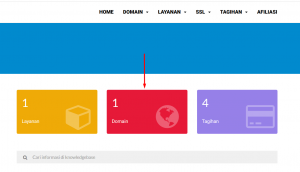


7. Setelah muncul list domain anda yang telah/masih aktif. Silahkan pilih domain yang akan di custom ke blogspot dan klik tombol setting.

8. Klik Nameserver. Silahkan ubah name server domain ke name server khusus untuk kelola dns
  • HANYA GUNAKAN ns1.idwebhost.id DAN ns2.idwebhost.id 
  • LALU KLIK GANTI NAME SERVER.
Nb: Untuk Name Server Sebaiknya gunakan Fasilitas Chat untuk mengetahui Name Server yang berlaku.

Info tambahan : untuk semua domain yang menggunakan menu kelola dns harus menggunakan nameserver tersebut . jika tidak memakai name server itu maka setting dns anda tidak akan berfungsi sampai kapanpun.

9. Setelah ubah nameserver, silahkan menuju menu KELOLA DNS.

10. Pada kolom Jenis Record silahkan pilih A (Address). Kolom
Nama Host isikan simbol  “@” tanpa tanda petik, hasilnya akan berubah
menjadi nama domain sendiri setelah disimpan.

Untuk priority silahkan di kosongkan karena kolom tersebut hanya digunakan untuk setting mxrecord

Pada tahap ini silahkan inputkan 4 ip blogspot berikut satu persatu :

216.239.32.21

216.239.34.21

216.239.36.21

216.239.38.21

Tampilan hasil penyetingan 4 IP A Records di atas.

Info tambahan : untuk host @ ketika di simpan bisa berubah menjadi nama domain itu sendiri.

11. Masukkan cname yang di dapat dari blogspot pada kolom “CNAME”



SINEM

Cara setting/inputnya sama dengan A (Address) hanya saja A(Address) nya di ubah ke CNAME  ( Alias ).

12. Setelah seluruh settingan selesai. silahkan ditunggu
dahulu propagasi perubahan dns nya selama 6-8 jam setelah penyettingan
dilakukan.

3. Rancang Desain Blog Anda

Sebenarnya pada blogger sudah disediakan desain theme yang dapat anda akses langung pada
dashbord blog anda. Namun saat ini ada berbagai macam template Blogger yang bisa kamu gunakan secara gratis. Mulai dari template Responsive, SEO Ready, Ads Ready, Slideshow dan masih banyak lagi. Sebelum memulai memasang template baru, kamu bisa pilih terlebih dahulu template Blog yang ingin kamu gunakan.

Situs Download Template Blogger

Berikut ini beberapa rekomendasi situs tempat download template Blog yang bisa kamu coba. Jika sudah menemukan template yang kamu suka, download template tersebut dan ikuti langkah-langkah berikut ini untuk memasang template pada Blogger.


Cara Memasang Template Blogger

Template yang sudah kamu download tadi biasanya berformat .xml. Berikut adalah cara memasang template tersebut ke dalam Blogger (Blogspot):
  • Masuk ke Blogger.com, lalu pilih menu Template.
  • Ke pojok kanan atas lalu pilih Backup/Restore.
  • Klik Choose File lalu pilih file XML (template blog) yang kamu download tadi.


  • Jika sudah klik Upload, maka secara otomatis template baru akan terpakai.

4. Memulai Membuat Postingan dan Halaman Anda

Untuk memulai postingan pertama anda saya hanya memberikan sedikit saran. Semua pemilik blog mempunyai tujuan yang sama yaitu ingin mempunyai traffic visitor yang banyak. Semua tutorial yang ada dan bisa anda dapatkan patut anda coba dan terapkan pada blog anda,karena semuanya
telah mereka terapkan dan telah berhasil pada mereka. untuk saran saya dalam mengisi postingan pada blog anda pastikan anda tidak menyalahi ketentuan dan kebijakan dari Google, untuk kedepannya apabila anda ingin mendaftar ke Google Adsense.


Berikut Cara Posting Di Blog


Pertama masuk terlebih dahulu ke dashboard blogger, pilih blog yang akan diisikan postingan.

Kemudian klik "ENTRI BARU" kita dibawa ke halaman post editor, maka kita lihat berbagai macam tool di bagian atas dan di sebelah kanan.

Sekarang kita akan jelaskan maksud dan fungsinya satu persatu.

Pada tool bagian atas merupakan tool untuk pemformatan postingan kita, mungkin sudah tidak asing karena sangat mirip dengan word processor lainnya seperti Ms. Word. ENTRI  adalah judul untuk postingan kita. Satu judul per posting. COMPOSE adalah metode pemformatan posting sesuai dengan apa yang kita ketikan. HTML adalah metode pemformatan posting menggunakan kode-kode HTML maupun javascript. Apabila kita belum mengerti tentang kode HTML maka sebaiknya menggunakan metode compose dan menggunakan tool-tool yang sudah disediakan di bagian atas.

Tapi untuk tingkat lanjut, seperti pembuatan tabel di dalam postingan
diharuskan menggunakan kode HTML dikarenakan tidak disediakan tool untuk
membuat tabel dan sebagainya.

Setelan Entri

Selanjutnya di bagian kanan halaman terdapat "SETELAN ENTRI" Digunakan untuk men-setting keterangan postingan kita. 

LABEL adalah untuk menandai atau mengelompokan
jenis/tema/grup/kategori dari postingan kita. Misalkan kita akan membuat
sebuah posting dengan judul "Orang Pinggiran" maka postingannya kita beri label dengan nama "Iwan Flas", karena bertemakan  Judul lagu yang penyanyinya Iwan Fals dan anda juga bisa memberi 2 label atau lebih tergantung selera anda. Apabila kita membuat postingan lainnya dengan tema yang sama, maka seharusnya beri label dengan nama yang sama pula agar postingan kita dapat teroganisir dengan baik sehingga memudahkan pengunjung blog untuk mengaksesnya dengan cepat.  
Demikian seterusnya tergantung postingan kalian bertemakan apa, dan label postingan diberi nama sesuka hati. 

JADWAL adalah untuk mensetting kapan postingan akan diterbitkan. Apabila disetting otomatis, maka jadwal atau waktu postingan kita di set secara otomatis saat kita mempublikasikannya di blog kita. Namun kita juga dapat men-setel jadwal post kapan akan kita terbitkannya. Bisa juga merubah jadwal post yang sudah dipublikasikan, misalnya post yang sudah kita terbitkan pada tanggal 1 januari 2013, maka kita bisa merubahnya dengan sesuka hati kita ke tanggal yang lama atau sebaliknya sesuai dengan kepentingan kita masing-masing.

TAUTAN PERMANEN adalah nama file HTML postingan yang akan kita buat pada alamat URL. Apabila di setel otomatis, maka nama alamat URL posting yang kita buat secara otomatis menyalin judul postingan kita atau sebagian isi dari konten kita. Apabila di setel secara khusus maka kita dapat memberi nama file HTML sesuai keinginan kita pada alamat URL. Misalnya, saya membuat postingan tautan otomatis dengan judul "Cara Membuat Blog di Blogger" maka pada alamat URL nya akan seperti ini https://sonaplus.blogspot.co.id/2018/03/cara-membuat-blog-di-blogger.html
Kemudian saya setel secara khusus misal judul postingan masih sama "Cara Membuat Blog di Blogger", tapi saya ketikan dengan "Membuatblog", maka alamat url nya akan seperti ini: https://sonaplus.blogspot.co.id/2018/03/Membuatblog.html tidak menyalin dari judul atau sebagian isi postingan kita. nama pada tautan khusus tidak boleh pake spasi.
LOKASI adalah untuk memberi keterangan pada post kita dimana posisi kita saat menerbitkan sebuah postingan, keterangan lokasi akan muncul dibagian bawah posting.

Kemudian yang terakhir.

PILIHAN berisi setelan seperti apakah posting yang akan kita terbitkan dapat diberi komentar pembaca atau tidak, lalu mode tulis apakah akan ditafsirkan oleh HTML atau tidak, lalu Baris baru apakah menggunakan enter atau menggunakan tag HTML <br>.

Apabila semua sudah beres sesuai yang kita inginkan maka kita coba terlebih dahulu bagaimana tampilan post yang kita buat dengan mengklik "PRATINJAU" sebelum kita mem-publikasikan-nya karena ditakutkan ada kesalahan sehingga kita dapat meng-edit kembali.

Apabila sudah yakin maka kita klik "PUBLIKASIKAN" pada tombol berwarna orange.
kemudian klik "LIHAT BLOG". maka...
Postingan pertama anda sudah muncul di blog dan anda bisa mengisi postingan lainnya.

Cara Membuat Halaman Statis

Membuat halaman pada blog sama saja dengan membuat post artikel, tak ada bedanya dengan membuat postingan artikel Anda, meski sama cara pembuatannya namun halaman statis bukan dan tidak masuk ke bagian posting blog. Maka sudah sangat jelas bahwa halaman statis bukan difungsikan sebagai halaman untuk menampilkan posting artikel.

Karena halaman bersifat timeless (tidak mengandung url waktu dan tidak diarsipkan berdasarkan waktu), halaman statis sangat cocok digunakan untuk memuat berbagai informasi yang langsung berkaitan dengan blog, misalnya tentang blog atau tentang pemilik blog (about me), kontak (contact form), daftar isi/sitemap, dan berbagai jenis posting fitur blog yang ingin ditonjolkan namun tidak diinginkan menjadi bagian posting.

Saya harap Anda sudah paham apa itu halaman statis, baik fungsi dan beberapa
elemen yang cocok kita terapkan pada halaman statis.

Demikian langkah-langkah Cara Membuat Blog Di Blogger, Anda dapat mengikuti tahapan-tahapan tersebut untuk memulai membuat Blog Anda. semoga apa yang telah saya uraikan diatas dapat membantu anda dalam memulai pembuatan blog Anda. Dan jangan lupa follow kami untuk
mendapatkan Update Panduan Membuat Blog.


Box code untuk kode script biasa digunakan untuk meletakkan script agar terlihat rapi dan teratur, sehingga tampilan laman akan terlihat berbeda dengan web lain, box untuk kode script ini banyak digunakan oleh p[emilik blog yang sering berbagi kode script, apakah anda juga termasuk pemilik blog berbagi kode script?? ada beberapa contoh box kode script yang bisa anda pakai dan kembangkan untuk merapikan kode script pada postingan anda.


Berikut ini adalah tampilan code box beserta scriptnya

<div style="border: 2px #5f200e solid; padding: 10px; background-color: #d9da81; text-align: left;"> Kode Script Anda Disini…….</div>

 <div style="border: 0; padding: 10px; background-color: #82CAFA; text-align: left;"> Kode Script Anda Disini…….</div> 

<div style="border: 2px #006400 ridge; padding: 10px; background-color:#c2c2c2; text-align: left;"> Kode Script Anda Disini……</div>

<div style="border: 3px #5f200e double; padding: 10px; background-color: #82CAFA; text-align: left;"> Kode Script Anda Disini…….</div>

<div style="border: 2px #1B1A76 dotted; padding: 10px; background-color:#c2c2c2; text-align: left;"> Kode Script Anda Disini……</div>

<div style="border: 2px #610B38 dashed; padding: 10px; background-color:#57AA52; tex>t-align: left;"> Kode Script Anda Disini……</div> 

Bagaimana cara memasangnya ?

  • Masukan script di atas pada mode html (ubah mode compose menjadi html).
  • Untuk mempermudah, selesaikan terlebih dulu postingan, kemudian tentukan dimana kita akan meletakkan script. kemudian selesai.
  • Setelah itu masuk kembali ke mode compose
  • Masukkan script yang di inginkan
  • selseai.


Demikian cara Membuat Box Code / Kotak Script Pada Postingan Blog,  semoga mudah dimengerti dalam pemasangan pada postingan blog anda.

Baca Juga : Memasang Widget Sosial Media di Blog.


Download Now


Tabel di dalam blog dapat memudahkan  untuk membaca sebuah data. Biasanya tabel digunakan untuk menampilkan data spesifikasi, data nilai, dan data-data lainnya. Sehingga tabel memegang peranan yang tidak bisa dianggap enteng. Untuk itu berikut saya bagikan lngakah-langkah untuk membuat tabel keren di postingan blog :

Langkah

  • Pertama masuk ke dashboard blog anda masing-masing,
  • Setelah itu pada menu dashboard pilih menu template, lalu pilih menu edit html,
  • Setelah itu cari kode ]]></b:skin> dengan caraCtrl+F,
  • Setelah itu copy script di bawah ini lalu paste tepat di atas ]]></b:skin> ,

Style 1

Demo

 /* CSS Post Table */
body
{
   font-family: sans-serif;
    
}
.pricing_table_wdg {  
 border:1px solid #c4cbcc;
 border-radius:4px;
 -moz-border-radius:4px;
 -webkit-border-radius:4px;
 float:left;
 margin-top: 25px;
}
.pricing_table_wdg ul { 
 list-style:none; 
 float:left; 
 width:147px; 
 margin:0; 
 border:1px solid #f2f3f3;
 padding:5px;
 text-align:center;
 background-color:#FFF;
}
.pricing_table_wdg ul:hover { 
 -webkit-transform: scale(1.1);
   -moz-transform: scale(1.1);
   -o-transform: scale(1.1);
   -moz-box-shadow:3px 5px 7px rgba(0,0,0,.7);
   -webkit-box-shadow: 3px 5px 7px rgba(0,0,0,.7);
   box-shadow:3px 5px 7px rgba(0,0,0,.7);
 cursor:pointer;
 background:#d8e9f9;
}
.pricing_table_wdg ul li {  
 border-bottom:1px dashed #cfd2d2;
 padding:10px 0;
}
.pricing_table_wdg ul li:first-child { 
 color:#FFFFFF;
 font-size:18px;
 font-weight:bold;
 background:#2e818f;
}
.pricing_table_wdg ul li:nth-child(2) { 
 background:#fbfbfb;
}
.pricing_table_wdg ul li:nth-child(3) { 
 font-size:12px;
 font-weight:bold;
}
.pricing_table_wdg ul li:nth-child(n+4) { 
 font-size:14px;
}
.pricing_table_wdg ul li:last-child a { 
 color:#F0F0F0;
 text-decoration:none;
 font-weight:bold;
 display:block;
 border-radius:10px;
 -moz-border-radius:10px;
 -webkit-border-radius:10px;
 border:1px solid #c4cbcc;
 padding:10px;
 margin:5px 0;
 background: #0061bb; /* Old browsers */
 background: -moz-linear-gradient(top, #0061bb 0%, #164e82 100%); /* FF3.6+ */
 background: -webkit-gradient(linear, left top, left bottom, color-stop(0%,#0061bb), color-stop(100%,#164e82)); /* Chrome,Safari4+ */
 background: -webkit-linear-gradient(top, #0061bb 0%,#164e82 100%); /* Chrome10+,Safari5.1+ */
 background: -o-linear-gradient(top, #0061bb 0%,#164e82 100%); /* Opera11.10+ */
 background: -ms-linear-gradient(top, #0061bb 0%,#164e82 100%); /* IE10+ */
 filter: progid:DXImageTransform.Microsoft.gradient( startColorstr='#0061bb', endColorstr='#164e82',GradientType=0 ); /* IE6-9 */
 background: linear-gradient(top, #0061bb 0%,#164e82 100%); /* W3C */
}


5. Setelah itu simpan template,

6. Lalu setelah itu pada menu dashboard blog masuk ke menu pos, untuk menerapkan tabel di postingan, masuk ke salah-satu pos yang ingin diberi tabel,

7. Lalu copy script di bawah ini untuk menjalankan tabel pada postingan, paste script tersebut pada postingan yang ingin di beri tabel,


<section class="container">
<h2>CSS3 Pricing Table - Demo</h2>
<div class="pricing_table_wdg">
  <ul>
   <li>Standard</li>
   <li>$20</li>
   <li>Perfect for those getting started with our app.</li>
   <li>15 Projects</li>
   <li>5GB Storage</li>
   <li>Unlimited Users</li>
   <li>No Time Tracking</li>
   <li>Enchaned Security</li>
   <li></li>
   <li><a href="" class="buy_now">Buy Now</a></li>
  </ul>
  <ul>
   <li>Premium</li>
   <li>$60</li>
   <li>Perfect for those getting started with our app.</li>
   <li>15 Projects</li>
   <li>5GB Storage</li>
   <li>Unlimited Users</li>
   <li>No Time Tracking</li>
   <li>Enchaned Security</li>
   <li></li>
   <li><a href="" class="buy_now">Buy Now</a></li>
  </ul>  
  <ul>
   <li>Professional</li>
   <li>$80</li>
   <li>Perfect for those getting started with our app.</li>
   <li>15 Projects</li>
   <li>5GB Storage</li>
   <li>Unlimited Users</li>
   <li>No Time Tracking</li>
   <li>Enchaned Security</li>
   <li></li>
   <li><a href="" class="buy_now">Buy Now</a></li>
  </ul>
  <ul>
   <li>Plus</li>
   <li>$100</li>
   <li>Perfect for those getting started with our app.</li>
   <li>15 Projects</li>
   <li>5GB Storage</li>
   <li>Unlimited Users</li>
   <li>No Time Tracking</li>
   <li>Enchaned Security</li>
   <li></li>
   <li><a href="" class="buy_now">Buy Now</a></li>
  </ul>
  <ul>
   <li>Maximum</li>
   <li>$120</li>
   <li>Perfect for those getting started with our app.</li>
   <li>15 Projects</li>
   <li>5GB Storage</li>
   <li>Unlimited Users</li>
   <li>No Time Tracking</li>
   <li>Enchaned Security</li>
   <li></li>
   <li><a href="" class="buy_now">Buy Now</a></li>
  </ul>
</div>
  </section>

Jangan lupa mengubah jenis pos dari compose menjadi html saat melakukan paste script tersebut!

8. Publikasikan.


Style 2

Demo
 
<div class="table-wrapper">
<table class="fl-table">
<thead>
<tr>
<th>Header 1</th>
<th>Header 2</th>
<th>Header 3</th>
<th>Header 4</th>
<th>Header 5</th></tr>
</thead>
<tbody>
<tr>
<td>1</td>
<td>Content</td>
<td>Content</td>
<td>Content</td>
<td>Content</td></tr>
<tr>
<td>2</td>
<td>Content</td>
<td>Content</td>
<td>Content</td>
<td>Content</td></tr>
<tr>
<td>3</td>
<td>Content</td>
<td>Content</td>
<td>Content</td>
<td>Content</td></tr>
<tr>
<td>4</td>
<td>Content</td>
<td>Content</td>
<td>Content</td>
<td>Content</td></tr>
<tr>
<td>5</td>
<td>Content</td>
<td>Content</td>
<td>Content</td>
<td>Content</td></tr>
<tr>
<td>6</td>
<td>Content</td>
<td>Content</td>
<td>Content</td>
<td>Content</td></tr>
<tr>
<td>7</td>
<td>Content</td>
<td>Content</td>
<td>Content</td>
<td>Content</td></tr>
<tr>
<td>8</td>
<td>Content</td>
<td>Content</td>
<td>Content</td>
<td>Content</td></tr>
<tr>
<td>9</td>
<td>Content</td>
<td>Content</td>
<td>Content</td>
<td>Content</td></tr>
<tr>
<td>10</td>
<td>Content</td>
<td>Content</td>
<td>Content</td>
<td>Content</td>
</tr>
<tbody>
</table>
</div>

 /* CSS Post Table */
*{box-sizing: border-box;
-webkit-box-sizing: border-box;
-moz-box-sizing: border-box;}
body{
font-family: Helvetica;
-webkit-font-smoothing: antialiased;
background: rgba( 71, 147, 227, 1);}
h2{
text-align: center;
font-size: 18px;
text-transform: uppercase;
letter-spacing: 1px;
color: white;
padding: 30px 0;}
/* Table Styles */
.table-wrapper{
margin: 10px 70px 70px;
box-shadow: 0px 35px 50px rgba( 0, 0, 0, 0.2 );}
.fl-table {
border-radius: 5px;
font-size: 12px;
font-weight: normal;
border: none;
border-collapse: collapse;
width: 100%;
max-width: 100%;
white-space: nowrap;
background-color: white;}
.fl-table td, .fl-table th {
text-align: center;
padding: 8px;}
.fl-table td {
border-right: 1px solid #f8f8f8;
font-size: 12px;}
.fl-table thead th {
color: #ffffff;
background: #4FC3A1;}
.fl-table thead th:nth-child(odd) {
color: #ffffff;
background: #324960;}
.fl-table tr:nth-child(even) {
background: #F8F8F8;}
/* Responsive */
@media (max-width: 767px) {
.fl-table {
display: block;
width: 100%;}
.table-wrapper:before{
content: "Scroll horizontally >";
display: block;
text-align: right;
font-size: 11px;
color: white;
padding: 0 0 10px;}
.fl-table thead, .fl-table tbody, .fl-table thead th {
display: block;}
.fl-table thead th:last-child{
border-bottom: none;}
.fl-table thead {
float: left;}
.fl-table tbody {
width: auto;
position: relative;
overflow-x: auto;}
.fl-table td, .fl-table th {
padding: 20px .625em .625em .625em;
height: 60px;
vertical-align: middle;
box-sizing: border-box;
overflow-x: hidden;
overflow-y: auto;
width: 120px;
font-size: 13px;
text-overflow: ellipsis;}
.fl-table thead th {
text-align: left;
border-bottom: 1px solid #f7f7f9;}
.fl-table tbody tr {
display: table-cell;}
.fl-table tbody tr:nth-child(odd) {
background: none;}
.fl-table tr:nth-child(even) {
background: transparent;}
.fl-table tr td:nth-child(odd) {
background: #F8F8F8;
border-right: 1px solid #E6E4E4;}
.fl-table tr td:nth-child(even) {
border-right: 1px solid #E6E4E4;}
.fl-table tbody td {
display: block;
text-align: center;}}

Style 3

Demo
 

<article>
    <h2>How they compare</h2>
   
    <table class="vitamins">
        <thead>
            <tr>
                <th>Vitamin</th>
                <th>Classification</th>
                <th>Sources</th>
                <th>Adequate Intake (AI)</th>
            </tr>
        </thead>
        <tfoot>
            <tr>
                <td colspan="4">
                    <p><strong>mcg</strong> stands for micrograms. <strong>IU</strong> stands for International Units</p>
               
                </td>
            </tr>
        </tfoot>
        <tbody>
            <tr>
                <td>A</td>
                <td>fat-soluble</td>
                <td>Dark-colored fruit</td>
                <td>3,000 IU/day</td>
            </tr>
            <tr>
                <td>B</td>
                <td>water-soluble</td>
                <td>Lean meats</td>
                <td>1 mcg/day</td>
            </tr>
            <tr>
                <td>B 1</td>
                <td>water-soluble</td>
                <td>Lean meats</td>
                <td>2.2 mcg/day</td>
            </tr>
            <tr>
                <td>B 6</td>
                <td>water-soluble</td>
                <td>Nuts</td>
                <td>1.7 mg/day</td>
            </tr>
            <tr>
                <td>B 12</td>
                <td>water-soluble</td>
                <td>Meat</td>
                <td>2.4 mcg/day</td>
            </tr>
            <tr>
                <td>C</td>
                <td>water-soluble</td>
                <td>Broccoli</td>
                <td>90 mg/day</td>
            </tr>
            <tr>
                <td>D</td>
                <td>fat-soluble</td>
                <td>Fish</td>
                <td>600 IU/day</td>
            </tr>
            <tr>
                <td>E</td>
                <td>fat-soluble</td>
                <td>Avocado</td>
                <td>33 IU/day</td>
            </tr>
            <tr>
                <td>K</td>
                <td>fat-soluble</td>
                <td>Cabbage</td>
                <td>120 mcg/day</td>
            </tr>
        </tbody>
    </table>
</article>

 /* CSS Post Table */
@import url(https://fonts.googleapis.com/css?family=Open+Sans+Condensed:300|Oxygen);

/* Page layout */

body {
    background-color: #fff;
    margin: 0;
    padding: 0;
    font-family: 'Oxygen', sans-serif;
    color: #444;
    font-size: 15px;
    line-height: 18px;
    font-weight: 300;
}

header {
    margin: 0;
    background: #000;
    height: 65px;
    padding: 1px;
}

article {
    margin: 40px 30px;
}

h1 {
    font-family: 'Open Sans Condensed', sans-serif;
    letter-spacing: 1px;
    font-size: 2.3em;
    line-height: 44px;
    text-transform: uppercase;
    color: #fff;
    font-weight: 900;
    margin: 0;
    padding: 10px 0 0 30px;
    letter-spacing: 2px;
}

h2 { margin: 20px 0 10px 0;
    font-weight: 900;
}

p {
    margin: 20px 0 5px 0;
}


/* Table Layout */

table.vitamins {
    margin: 20px 0 0 0;
    border-collapse: collapse;
    border-spacing: 0;
    background: #212121;
    color: #fff;
}

table.vitamins th, table.vitamins td {
    text-align: center;
}

table.vitamins thead {
    line-height: 12px;
    background: #2e63e7;
    text-transform: uppercase;
}

table.vitamins thead th {
    color: #fff;
    padding: 10px;
    letter-spacing: 1px;
    vertical-align: bottom;
}

table.vitamins thead th:nth-child(1) {
    width: 20%;
    text-align: left;
    padding-left: 20px;
}

table.vitamins thead th:nth-child(2) {
    width: 30%;
}

table.vitamins thead th:nth-child(3) {
    width: 35%;
}

table.vitamins thead th:nth-child(4) {
    width: 15%;
}

table.vitamins tbody {
    font-size: 1em;
    line-height: 15px;
}

table.vitamins tbody tr {
    border-top: 2px solid rgba(109, 176, 231, 0.8);
    transition: background 0.6s, color 0.6s;
}

table.vitamins tbody tr:nth-child(even) {
    background: rgba(255, 255, 255, 0.2);
}

table.vitamins tbody tr:hover {
    color: #000;
    background: rgba(255, 255, 255, 0.7);
    font-weight: 900;
}

table.vitamins tbody td {
    padding: 12px;
}

table.vitamins tbody tr:hover td:first-child {
    background: rgba(0,0,0,0);
}

table.vitamins tbody td:first-child {
    text-align: left;
    padding-left: 20px;
    font-weight: 700;
    background: rgba(109, 176, 231, 0.35);
    transition: backgrounf 0.6s;
}

table.vitamins tfoot {
    font-size: 0.8em;
}

table.vitamins tfoot tr {
    border-top: 2px solid #2e63e7;
}

table.vitamins tfoot td {
    color: rgba(255,255,215,0.6);
    text-align: left;
    line-height: 15px;
    padding: 15px 20px;
}


/* Mobile Layout */

@media screen and (max-width: 400px) {
    h1 {
        font-size: 34px;
        line-height: 36px;
        padding-left: 15px;
    }

    article {
        margin: 10px 15px;
    }

    table.vitamins {
        font-size: 0.8em;
    }
}


Style 4

Demo

 
<!-- DIRTY Responsive pricing table HTML -->

<article>

<ul>
  <li class="bg-purple">
    <button>Self-Employed</button>
  </li>
  <li class="bg-blue">
    <button>Simple Start</button>
  </li>
  <li class="bg-blue active">
    <button>Essentials</button>
  </li>
  <li class="bg-blue">
    <button>Plus</button>
  </li>
</ul>  

<table>
  <thead>
    <tr>
      <th class="hide"></th>
      <th class="bg-purple">Self-Employed</th>
      <th class="bg-blue">Simple Start</th>
      <th class="bg-blue default">Essentials</th>
      <th class="bg-blue">Plus</th>
    </tr>
  </thead>
  <tbody>
    <tr>
      <td>Monthly price</td>
      <td><span class="txt-top">&pound;</span><span class="txt-l">6</span></td>
      <td><span class="txt-top">&pound;</span><span class="txt-l">7</span></td>
      <td class="default"><span class="txt-top">&pound;</span><span class="txt-l">15</span></td>
      <td><span class="txt-top">&pound;</span><span class="txt-l">25</span></td>
    </tr>
    <tr>
      <td colspan="5" class="sep">Get started easily</td>
    </tr>
    <tr>
      <td>Includes free updates and new features as they become available</td>
      <td><span class="tick">&#10004;</span></td>
      <td><span class="tick">&#10004;</span></td>
      <td class="default"><span class="tick">&#10004;</span></td>
      <td><span class="tick">&#10004;</span></td>
    </tr>
    <tr>
      <td>No software to install — sign up online in moments</td>
      <td><span class="tick">&#10004;</span></td>
      <td><span class="tick">&#10004;</span></td>
      <td class="default"><span class="tick">&#10004;</span></td>
      <td><span class="tick">&#10004;</span></td>
    </tr>
    <tr>
      <td>Import customer & supplier details from Excel, Outlook and .csv</td>
      <td></td>
      <td><span class="tick">&#10004;</span></td>
      <td class="default"><span class="tick">&#10004;</span></td>
      <td><span class="tick">&#10004;</span></td>
    </tr>
    <tr>
      <td>Accept card payments in QuickBooks Online</td>
      <td></td>
      <td><span class="tick">&#10004;</span></td>
      <td class="default"><span class="tick">&#10004;</span></td>
      <td><span class="tick">&#10004;</span></td>
    </tr>
    <tr>
      <td colspan="5" class="sep">Stay protected and get support</td>
    </tr>
    <tr>
      <td>Free telephone and online support</td>
      <td></td>
      <td><span class="tick">&#10004;</span></td>
      <td class="default"><span class="tick">&#10004;</span></td>
      <td><span class="tick">&#10004;</span></td>
    </tr>
    <tr>
      <td>Strong encryption protects your business data</td>
      <td><span class="tick">&#10004;</span></td>
      <td><span class="tick">&#10004;</span></td>
      <td class="default"><span class="tick">&#10004;</span></td>
      <td><span class="tick">&#10004;</span></td>
    </tr>
    <tr>
      <td>Automatic data backups</td>
      <td><span class="tick">&#10004;</span></td>
      <td><span class="tick">&#10004;</span></td>
      <td class="default"><span class="tick">&#10004;</span></td>
      <td><span class="tick">&#10004;</span></td>
    </tr>
  </tbody>
</table>
  
</article>

 /* CSS Post Table */
/* DIRTY Responsive pricing table CSS */

/* 
- make mobile switch sticky
*/
* {
  box-sizing:border-box;
  padding:0;
  margin:0;
   outline: 0;
}
body { 
  font-family:Helvetica Neue,Helvetica,Arial,sans-serif;
  font-size:14px;
  padding:14px;
}
article {
  width:100%;
  max-width:1000px;
  margin:0 auto;
  height:1000px;
  position:relative;
}
ul {
  display:flex;
  top:0px;
  z-index:10;
  padding-bottom:14px;
}
li {
  list-style:none;
  flex:1;
}
li:last-child {
  border-right:1px solid #DDD;
}
button {
  width:100%;
  border: 1px solid #DDD;
  border-right:0;
  border-top:0;
  padding: 10px;
  background:#FFF;
  font-size:14px;
  font-weight:bold;
  height:60px;
  color:#999
}
li.active button {
  background:#F5F5F5;
  color:#000;
}
table { border-collapse:collapse; table-layout:fixed; width:100%; }
th { background:#F5F5F5; display:none; }
td, th {
  height:53px
}
td,th { border:1px solid #DDD; padding:10px; empty-cells:show; }
td,th {
  text-align:left;
}
td+td, th+th {
  text-align:center;
  display:none;
}
td.default {
  display:table-cell;
}
.bg-purple {
  border-top:3px solid #A32362;
}
.bg-blue {
  border-top:3px solid #0097CF;
}
.sep {
  background:#F5F5F5;
  font-weight:bold;
}
.txt-l { font-size:28px; font-weight:bold; }
.txt-top { position:relative; top:-9px; left:-2px; }
.tick { font-size:18px; color:#2CA01C; }
.hide {
  border:0;
  background:none;
}

@media (min-width: 640px) {
  ul {
    display:none;
  }
  td,th {
    display:table-cell !important;
  }
  td,th {
    width: 330px;
  
  }
  td+td, th+th {
    width: auto;
  }
}

 /* JavaScript Post Table */
// DIRTY Responsive pricing table JS

$( "ul" ).on( "click", "li", function() {
  var pos = $(this).index()+2;
  $("tr").find('td:not(:eq(0))').hide();
  $('td:nth-child('+pos+')').css('display','table-cell');
  $("tr").find('th:not(:eq(0))').hide();
  $('li').removeClass('active');
  $(this).addClass('active');
});

// Initialize the media query
  var mediaQuery = window.matchMedia('(min-width: 640px)');
  
  // Add a listen event
  mediaQuery.addListener(doSomething);
  
  // Function to do something with the media query
  function doSomething(mediaQuery) {    
    if (mediaQuery.matches) {
      $('.sep').attr('colspan',5);
    } else {
      $('.sep').attr('colspan',2);
    }
  }
  
  // On load
  doSomething(mediaQuery);


Demikian artikel saya tentang cara membuat tabel keren di postingan blog, semoga bermanfaat, jangan lupa bagikan serta tinggalkan komentar anda, terima kasih.

Ketekape.com - Sekilas Tentang Blogger.com | Kalau berbicara tentang blogger, pasti dalam benak yang terlintas tidak lain adalah Google, Yups, sepeunhnya benar gaess !! seperti yang kita ketahui Blogger.com merupakan layanan blog dengan hosting gratis milik dari perusahaan raksasa terkenal, Google

Dengan menggunakan nama domain blogspot.com semua orang bisa menikmati layanan ini dengan gratis. Namun ada beberapa tahap sejarah perjalanan, hingga akhirnya  layanan web yang awalnya bernama Pyra yang sekarang lebih kita kenal dengan nama Blogger yang patut kita ketahui. 


Sejarah Singkat Blogger


Blogger diluncurkan oleh Pyra Labs Pada 23 Agustus 1999, mulai disebarkan di internet dengan membayar lisensi penggunaannya. Sebagai salah satu perangkat publikasi blog pertama di dunia, Blogger berperan dalam mempopulerkan format blog di dunia,
Pyra Labs
Aplikasi blog Blogger pada tahun 2002 didesain ulang keseluruhan agar lebih simpel, mudah dan ditawarkan kepada perusahan-perusahaan. Globo dari Brazil yang pertama kali berminat.

Pada Februari 2003, Pyra Labs diakuisisi oleh Google, membuat sejumlah fitur premium Blogger yang sebelumnya dikomersialkan Pyra Labs menjadi layanan yang sepenuhnya gratis. Bukan hanya aplikasinya, juga perusahaan sekaligus pendiri dan seluruh karyawannya. Namun Evan Williams salah satu pendiri Pyra, mengundurkan diri tahun 2004.

Pada 9 Mei 2004, Blogger memperkenalkan beberapa perubahan besar pada sistem publikasi blognya, menambahkan fitur seperti template yang memenuhi standar web, halaman arsip individual untuk masing-masing posting dan komentar, serta fitur posting melalui email.
Pada 14 Agustus 2006, Blogger meluncurkan versi terbarunya dalam tahap beta, yang diberi nama kode “Invader“. Versi terbaru ini memigrasikan pengguna Blogger ke server milik Google dan menambahkan beberapa fitur baru. Pada Desember 2006, versi baru ini keluar dari tahap beta. Mei 2007, Blogger selesai memigrasikan semua data penggunanya ke server Google.


MKRdezign

Contact Form

Name

Email *

Message *

Powered by Blogger.
Javascript DisablePlease Enable Javascript To See All Widget