Banyak alasan mengapa banyak bermunculan Blog-blog baru,yang mana alasan itu ada pada diri sang pemilik blog tersebut. Tentunya anda juga mempunyai alasan tersendiri sehingga anda memutuskan untuk membuat dan membangun sebuah Blog,meskipun blog yang anda akan bangun bersifat pribadi maupun untuk Publik.
Jika Anda ingin memulai sebuah blog. Itu sesuatu yang hebat! Sesuatu yang hebat yang ada pada diri Anda akan menjadi sesuatu yang berarti yang akan anda tuangkan kedalam postingan blog anda. Tidak hanya membuat blog sebagai hobi yang hebat, tetapi dengan blog, Anda dapat mengekspresikan diri Anda dengan cara yang unik, tidak menutup kemungkinan Anda juga dapat membantu orang lain dengan masalah yang mereka hadapi dapat teratasi dengan menemukan solusi pada postinagn blog Anda.
Jika Anda baru mengenal blog, arttikel ini dapat membantu untuk memulai dengan langkah yang benar tanpa membuang waktu dan Anda dapat menghindari kesalahan.
Karena itu sehingga saya menyiapkan panduan untuk Anda, sebuah panduan cepat dan mudah untuk memulai blog, tanpa harus mempelajari HTML atau membuang waktu Anda membaca tutorial yang panjang dan membosankan.
Berikut beberapa poin-poin yang dapat anda ikuti, untuk memandu Anda dalam
proses menyiapkan blog Anda hanya dalam 5 langkah mudah.
Berikut cara memulai blog:
- Sesuai Judul platform yang kita pake adalah Blogger.
- Daftarkan nama domain.
- Rancang blog Anda.
- Tambahkan tulisan dan halaman.
- Mulai kembangkan blog Anda.
1. Cara membuat Blog di Blogger
Dalam pembuatan blog tidaklah sulit, syarat pertama anda harus menyediakan akun Email Google, yang saya rasa anda sudah memilikinya, tapi bagi anda yang belum memiliki akun Email Google, sebelum melangkah ke cara membuat blogspot dari blogger, anda tinggal mengikuti tahapan-tahapan berikut.
- Masuk ke Google melalui http://www.gmail.com.
- Buat akun baru dengan mengklik “Create an Account”, dan ikuti langkah pendaftaran atau anda bisa membaca : Cara Membuat akun Email Gmail.
Langkah Membuat blogspot:
- Setelah akun Google anda peroleh, sekarang ke tahap pembuatan blogspot dengan membuka link address http://www.blogger.com
- Masuk atau login menggunakan akun google yang tadi anda buat.
- Setelah masuk, klik pada “Ciptakan Blog Anda”.
- Isi pada Form yang tersedia.
- Pada Tahap pengisian Nama blog artinya nama yang ditulis akan muncul menjadi judul blog di- saat pengunjung mengakses blog anda. Sedangkan pengisisan alamat/address blog artinya alamat yang ditulis pengunjung ketika akan masuk ke blog anda. Dalam penulisan nama dan alamat blog, pastikan kata yang dipakai sudah mewakili dari tema/isi blog anda secara
keseluruhan.
- Setelah semuanya diisi, klik “Lanjutkan”.
- Kemudian anda akan diminta untuk memilih Template. Template adalah layout dari blog anda.
- Setelah memilih template yang sesuai, klik “Lanjutkan” .
- Dan anda akan diminta untuk memulai membuat sebuah artikel atau posting artikel.
Setelah seluruh langkah-langkah diatas telah selesai maka bisa dikatakan anda sudah berhasil membuat sebuah blog platform Blogger.
2. Cara Daftar Domain
Untuk mendaftar Nama domain, Misalnya : NamaDomain.com. Ada beberapa pilihan tempat untuk mendaftarkan nama domain blog, namun untuk panduan ini saya menggunakan Idwebhost dimana sangat mudah dalam melakukan pendaftaran.
Registrasi Domain Pada Idwebhost:
1. Silahkan Klik
Registrasi Domain
2. Klik Pada Menu Akun kemudian pilh daftar akun
3.. Isi Formulir Pendaftaran sesuai alamat email password yang akan anda gunakan, apabila semua bidang sudah terisi Klik pada tombol Daftar, Hingga pendaftaran anda berhasil.
4. Klik pada menu DOMAIN kemudian order domain silahkan masukkan nama domain yang anda
inginkan contoh Namadomain.com,untuk lebih lengkapnya silahkan ikuti totorial berikut
Daftar Domain.
Setelah Anda telah melakukan registrasi domain hingga transfer pembayaran domain selesai dan telah aktif nama domain anda. sekarang anda tinggal mengalihkan blog anda pada domain yang telah aktif. Berikut Langkah-langkahnya:
Langkah Memasang/Custom Domain Pada Idwebhost:
Berikut tutorial penyettingan terbaru untuk setting domain.blogspot.com anda menjadi domain.com.
1. Silahkan masuk ke login
blogspot Anda, kemudian klik “setelan”.
2. Klik “siapkan url pihak ke-3 untuk domain anda”.
3. Masukkan domain anda dan pastikan anda menuliskan dengan www di depannya. misal www.domainanda.com.
4. Anda akan mendapatkan 2 CNAME.
dalam contoh misal CNAMEnya berikut :
1. www ghs.google.com dan
2. 2orl7p6hxjpg gv-4gxsy73yvfjqb5.dv.googlehosted.com
* Kedua CNAME tersebut yang akan kita gunakan untuk setting di member area idwebhost.
5. Silahkan masuk ke member area idwebhost
member.idwebhost.com
6. Setelah masuk member area anda. silahkan klik domain.
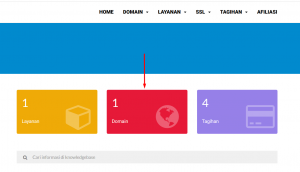
7. Setelah muncul list domain anda yang telah/masih aktif. Silahkan pilih domain yang akan di custom ke blogspot dan klik tombol setting.
8. Klik Nameserver. Silahkan ubah name server domain ke name server khusus untuk kelola dns
- HANYA GUNAKAN ns1.idwebhost.id DAN ns2.idwebhost.id
- LALU KLIK GANTI NAME SERVER.
Nb: Untuk Name Server Sebaiknya gunakan Fasilitas Chat untuk mengetahui Name Server yang berlaku.
Info tambahan : untuk semua domain yang menggunakan menu kelola dns harus menggunakan nameserver tersebut . jika tidak memakai name server itu maka setting
dns anda tidak akan berfungsi sampai kapanpun.
9. Setelah ubah nameserver, silahkan menuju menu KELOLA DNS.
10. Pada kolom Jenis Record silahkan pilih A (Address). Kolom
Nama Host isikan simbol “@” tanpa tanda petik, hasilnya akan berubah
menjadi nama domain sendiri setelah disimpan.
Untuk priority silahkan di kosongkan karena kolom tersebut hanya digunakan untuk setting mxrecord
Pada tahap ini silahkan inputkan 4 ip blogspot berikut satu persatu :
216.239.32.21
216.239.34.21
216.239.36.21
216.239.38.21
Tampilan hasil penyetingan 4 IP A Records di atas.
Info tambahan : untuk host @ ketika di simpan bisa berubah menjadi nama domain itu sendiri.
11. Masukkan cname yang di dapat dari blogspot pada kolom “CNAME”

Cara setting/inputnya sama dengan A (Address) hanya saja A(Address) nya di ubah ke CNAME ( Alias ).
12. Setelah seluruh settingan selesai. silahkan ditunggu
dahulu propagasi perubahan dns nya selama 6-8 jam setelah penyettingan
dilakukan.
3. Rancang Desain Blog Anda
Sebenarnya pada blogger sudah disediakan desain theme yang dapat anda akses langung pada
dashbord blog anda. Namun saat ini ada berbagai macam template Blogger yang bisa kamu gunakan secara gratis. Mulai dari
template Responsive,
SEO Ready,
Ads Ready,
Slideshow dan masih banyak lagi. Sebelum memulai memasang template baru, kamu bisa pilih terlebih dahulu template Blog yang ingin kamu gunakan.
Situs Download Template Blogger
Berikut ini beberapa rekomendasi situs tempat download template Blog yang bisa kamu coba. Jika sudah menemukan template yang kamu suka, download template tersebut dan ikuti langkah-langkah berikut ini untuk memasang template pada Blogger.
Cara Memasang Template Blogger
Template yang sudah kamu download tadi biasanya berformat
.xml. Berikut adalah cara memasang template tersebut ke dalam Blogger (Blogspot):
Ke pojok kanan atas lalu pilih Backup/Restore.
Klik
Choose File lalu pilih file XML (template blog) yang kamu download tadi.
Jika sudah klik Upload, maka secara otomatis template baru akan terpakai.
4. Memulai Membuat Postingan dan Halaman Anda
Untuk memulai postingan pertama anda saya hanya memberikan sedikit saran. Semua pemilik blog mempunyai tujuan yang sama yaitu ingin mempunyai traffic visitor yang banyak. Semua tutorial yang ada dan bisa anda dapatkan patut anda coba dan terapkan pada blog anda,karena semuanya
telah mereka terapkan dan telah berhasil pada mereka. untuk saran saya dalam mengisi postingan pada blog anda pastikan anda tidak menyalahi ketentuan dan kebijakan dari Google, untuk kedepannya apabila anda ingin mendaftar ke Google Adsense.
Berikut Cara Posting Di Blog
Pertama masuk terlebih dahulu ke dashboard blogger, pilih blog yang akan diisikan postingan.
Kemudian klik "ENTRI BARU" kita dibawa ke halaman post editor, maka kita lihat berbagai macam tool di bagian atas dan di sebelah kanan.
Sekarang kita akan jelaskan maksud dan fungsinya satu persatu.
Pada tool bagian atas merupakan tool untuk pemformatan postingan kita, mungkin sudah tidak asing karena sangat mirip dengan word processor lainnya seperti Ms. Word. ENTRI adalah judul untuk postingan kita. Satu judul per posting. COMPOSE adalah metode pemformatan posting sesuai dengan apa yang kita ketikan. HTML adalah metode pemformatan posting menggunakan kode-kode HTML maupun javascript. Apabila kita belum mengerti tentang kode HTML maka sebaiknya menggunakan metode compose dan menggunakan tool-tool yang sudah disediakan di bagian atas.
Tapi untuk tingkat lanjut, seperti pembuatan tabel di dalam postingan
diharuskan menggunakan kode HTML dikarenakan tidak disediakan tool untuk
membuat tabel dan sebagainya.
Setelan Entri
Selanjutnya di bagian kanan halaman terdapat "SETELAN ENTRI" Digunakan untuk men-setting keterangan postingan kita.
LABEL adalah untuk menandai atau mengelompokan
jenis/tema/grup/kategori dari postingan kita. Misalkan kita akan membuat
sebuah posting dengan judul "Orang Pinggiran" maka postingannya kita beri label dengan nama "Iwan Flas", karena bertemakan Judul lagu yang penyanyinya Iwan Fals dan anda juga bisa memberi 2 label atau lebih tergantung selera anda. Apabila kita membuat postingan lainnya dengan tema yang sama, maka seharusnya beri label dengan nama yang sama pula agar postingan kita dapat teroganisir dengan baik sehingga memudahkan pengunjung blog untuk mengaksesnya dengan cepat.
Demikian seterusnya tergantung postingan kalian bertemakan apa, dan label postingan diberi nama sesuka hati.
JADWAL adalah untuk mensetting kapan postingan akan diterbitkan. Apabila disetting otomatis, maka jadwal atau waktu postingan kita di set secara otomatis saat kita mempublikasikannya di blog kita. Namun kita juga dapat men-setel jadwal post kapan akan kita terbitkannya. Bisa juga merubah jadwal post yang sudah dipublikasikan, misalnya post yang sudah kita terbitkan pada tanggal 1 januari 2013, maka kita bisa merubahnya dengan sesuka hati kita ke tanggal yang lama atau sebaliknya sesuai dengan kepentingan kita masing-masing.
TAUTAN PERMANEN adalah nama file HTML postingan yang akan kita buat pada alamat URL. Apabila di setel otomatis, maka nama alamat URL posting yang kita buat secara otomatis menyalin judul postingan kita atau sebagian isi dari konten kita. Apabila di setel secara khusus maka kita dapat memberi nama file HTML sesuai keinginan kita pada alamat URL. Misalnya, saya membuat postingan tautan otomatis dengan judul "Cara Membuat Blog di Blogger" maka pada alamat URL nya akan seperti ini https://sonaplus.blogspot.co.id/2018/03/cara-membuat-blog-di-blogger.html
Kemudian saya setel secara khusus misal judul postingan masih sama "Cara Membuat Blog di Blogger", tapi saya ketikan dengan "Membuatblog", maka alamat url nya akan seperti ini: https://sonaplus.blogspot.co.id/2018/03/Membuatblog.html tidak menyalin dari judul atau sebagian isi postingan kita. nama pada tautan khusus tidak boleh pake spasi.
LOKASI adalah untuk memberi keterangan pada post kita dimana posisi kita saat menerbitkan sebuah postingan, keterangan lokasi akan muncul dibagian bawah posting.
Kemudian yang terakhir.
PILIHAN berisi setelan seperti apakah posting yang akan kita terbitkan dapat diberi komentar pembaca atau tidak, lalu mode tulis apakah akan ditafsirkan oleh HTML atau tidak, lalu Baris baru apakah menggunakan enter atau menggunakan tag HTML <br>.
Apabila semua sudah beres sesuai yang kita inginkan maka kita coba terlebih dahulu bagaimana tampilan post yang kita buat dengan mengklik "PRATINJAU" sebelum kita mem-publikasikan-nya karena ditakutkan ada kesalahan sehingga kita dapat meng-edit kembali.
Apabila sudah yakin maka kita klik "PUBLIKASIKAN" pada tombol berwarna orange.
kemudian klik "LIHAT BLOG". maka...
Postingan pertama anda sudah muncul di blog dan anda bisa mengisi postingan lainnya.
Cara Membuat Halaman Statis
Membuat halaman pada blog sama saja dengan membuat post artikel, tak ada bedanya dengan membuat postingan artikel Anda, meski sama cara pembuatannya namun halaman statis bukan dan tidak masuk ke bagian posting blog. Maka sudah sangat jelas bahwa halaman statis bukan difungsikan sebagai halaman untuk menampilkan posting artikel.
Karena halaman bersifat timeless (tidak mengandung url waktu dan tidak diarsipkan berdasarkan waktu), halaman statis sangat cocok digunakan untuk memuat berbagai informasi yang langsung berkaitan dengan blog, misalnya tentang blog atau tentang pemilik blog (about me), kontak (contact form), daftar isi/sitemap, dan berbagai jenis posting fitur blog yang ingin ditonjolkan namun tidak diinginkan menjadi bagian posting.
Saya harap Anda sudah paham apa itu halaman statis, baik fungsi dan beberapa
elemen yang cocok kita terapkan pada halaman statis.
Demikian langkah-langkah Cara Membuat Blog Di Blogger, Anda dapat mengikuti tahapan-tahapan tersebut untuk memulai membuat Blog Anda. semoga apa yang telah saya uraikan diatas dapat membantu anda dalam memulai pembuatan blog Anda. Dan jangan lupa follow kami untuk
mendapatkan Update Panduan Membuat Blog.


